Revision [2613]
This is an old revision of AsDispositivo made by RodrigoAlves on 2012-01-25 10:55:04.
Passo-a-passo
Em todas as unidades estão instaladas o "dispositivo", dentro da pasta "fastmedic" sendo que:
* No Windows XP, o caminho é --> C: \Documents and Settings\All Users\fastmedic
* No Windows Vista ou 7 o caminho é --> C: \Users\Public\fastmedic
Também colocamos um atalho na área de trabalho, entretanto, já identificamos que em algumas máquinas o atalho foi deletado. Eventualmente, em virtude de bloqueios fora do padrão feitos pelo "administrador" não foi possível instalar nas pastas (caminhos) acima, e assim, fizemos onde foi possível, inclusive na raiz. Neste caso, é preciso orientar o usuário a procurar o executável via Windows Explorer.
E se mesmo assim não acessar o sistema efetuar a seguinte configuração:
Acessar o mesmo caminho acima para cada sistema operacional e entrar na pasta fastmedic:
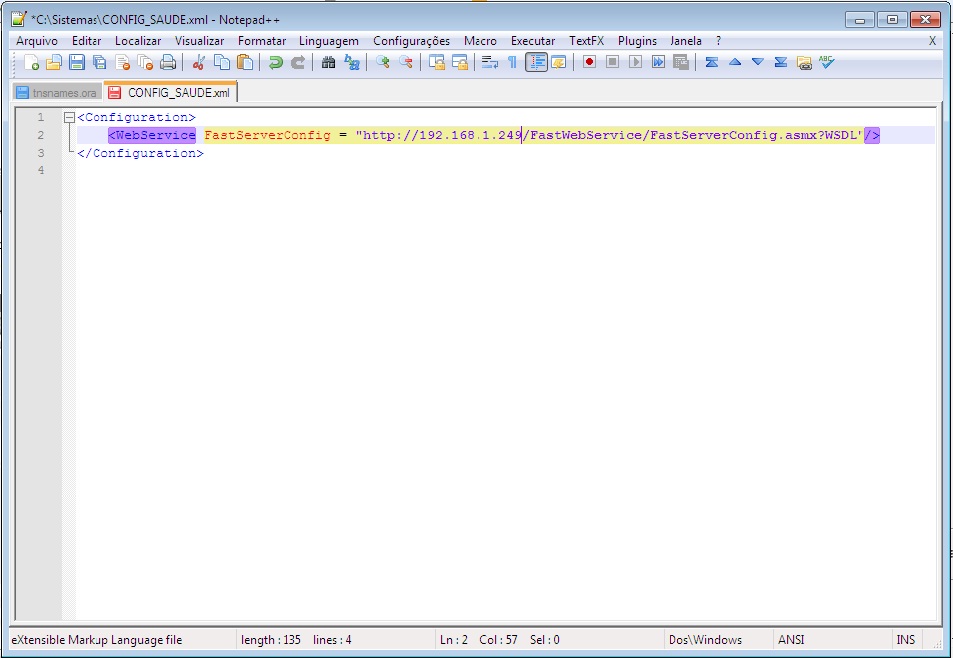
1º passo Localizar o arquivo CONFIG_SAUDE, clicar com o botão direito do mouse em cima do arquivo e selecionar "abrir com" bloco de notas. Verificar se o endereço de IP 192.168.1.249 está logo após http: e caso não esteja, alterar conforme a seguinte tela:
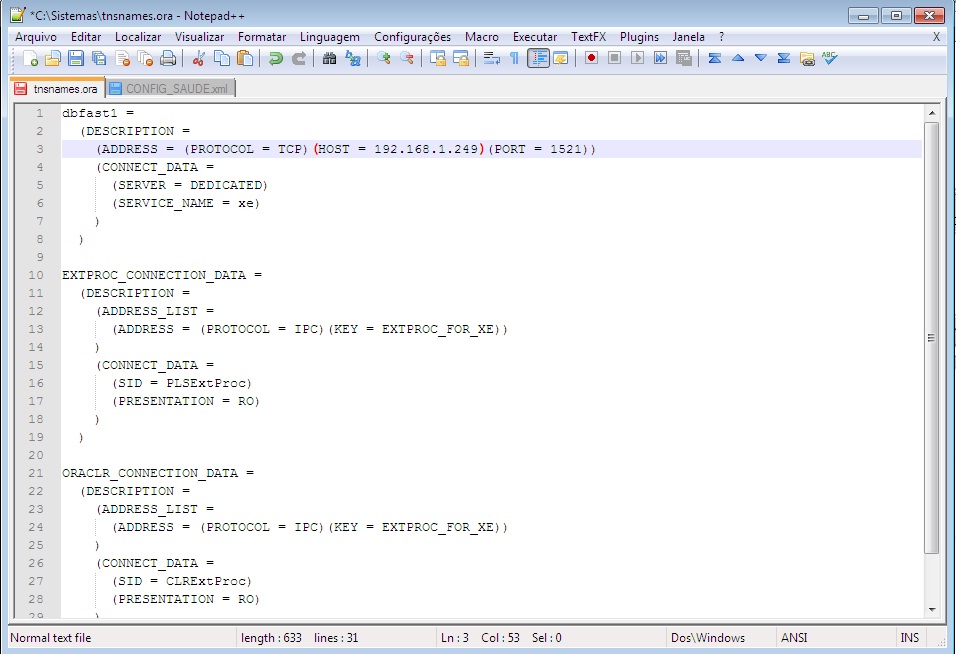
2º passo Localizar o arquivo tnsnames, clicar com o botão direito do mouse em cima do arquivo e selecionar "abrir com" bloco de notas. Verificar se o endereço de IP 192.168.1.249 está logo após http: e caso não esteja, alterar conforme a seguinte tela:
3º passo Solicita que o usuário tente novamente o acesso clicando no ícone da Fast Medic,
- C aso mesmo assim não consiga ASAberturaChamadoTecnico Abrir chamado
- Caso gere mensagem de que não tem permissão/ou solicite acesso do administrador, prosseguir para o passo c).
- c) Acessar o menu iniciar, programas, localizar qualquer um dos módulos do sistema da Fast Medic, clica com o botão direito do mouse, clica em Propriedades, na aba Atalho, no botão Abrir Local do Arquivo, e feito isso, abrirá a pasta com todos os módulos da Fast Medic. Com o botão direito do mouse selecionar a opção "criar atalho" para o módulo que utiliza na unidade. Em seguida clicar no novo atalho criado com o botão direito do mouse e copiar para a área de trabalho.
- d) Solicitar que acesse o módulo desejado clicando no ícone na pasta ou na área de trabalho. Caso consiga acesso, solicite que o usuário tente imprimir conforme passo a).
