Revision [5959]
This is an old revision of MovEntrada made by SuporteFast on 2015-10-22 09:36:29.
Acesso Rápido: Operações do ModuloWebAlmoxarifado Almoxarifado
Esta ação deverá ser utilizada para registrar as entradas manuais (Entrada por empréstimo, Entrada por doação, etc).
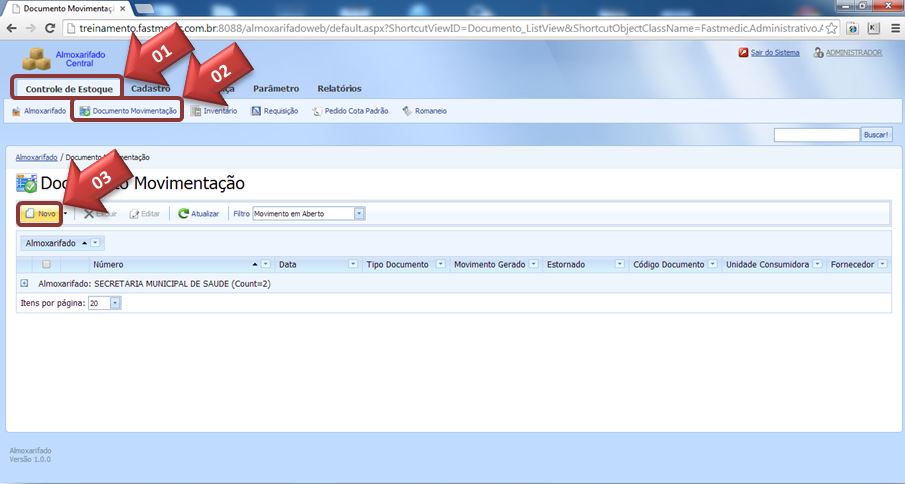
1. Clique em CONTROLE DE ESTOQUE [01] -> DOCUMENTO MOVIMENTAÇÃO [02] e em seguida clique em NOVO [03].
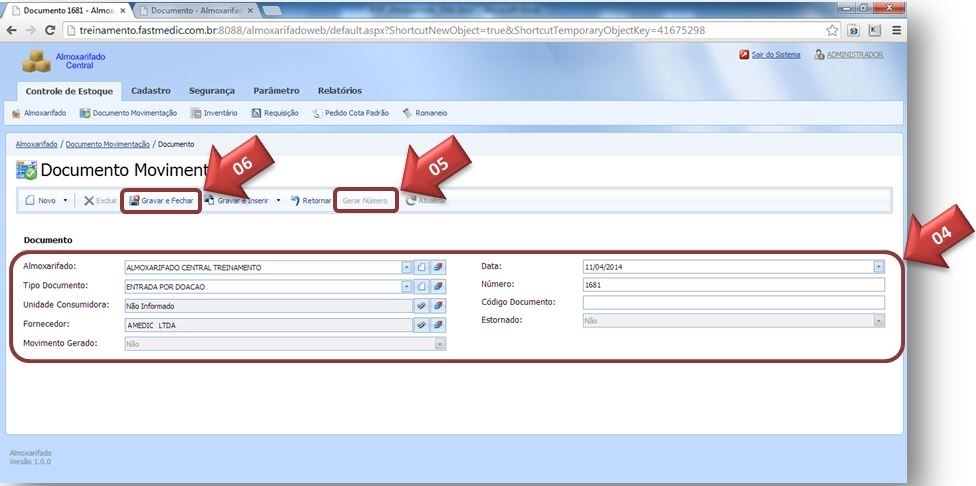
2. Preencha os campos apresentados na tela seguinte [04]. Em Almoxarifado, informe em qual almoxarifado dará entrada dos itens. Em Tipo de documento, informe que tipo de movimentação fará: Entrada por doação, por devolução ou por remanejamento. Em Unidade consumidora MANTER “NÃO INFORMADO” afinal você está realizando uma entrada e não uma saída. Em Fornecedor informe quem está fornecendo os itens. Caso não encontre o fornecedor em questão, solicite ao GERENTE DO ALMOXARIFADO para que o mesmo seja cadastrado. Em Data, informe qual a data da realização da entrada. Em Número, informe o número do documento de referência do fornecedor para facilitar a rastreabilidade futura. Caso não tenha nenhum número, clique em GERAR NÚMERO [05]. Em Código do documento manter em BRANCO, pois não é um campo obrigatório. Clica em GRAVAR E FECHAR [06]
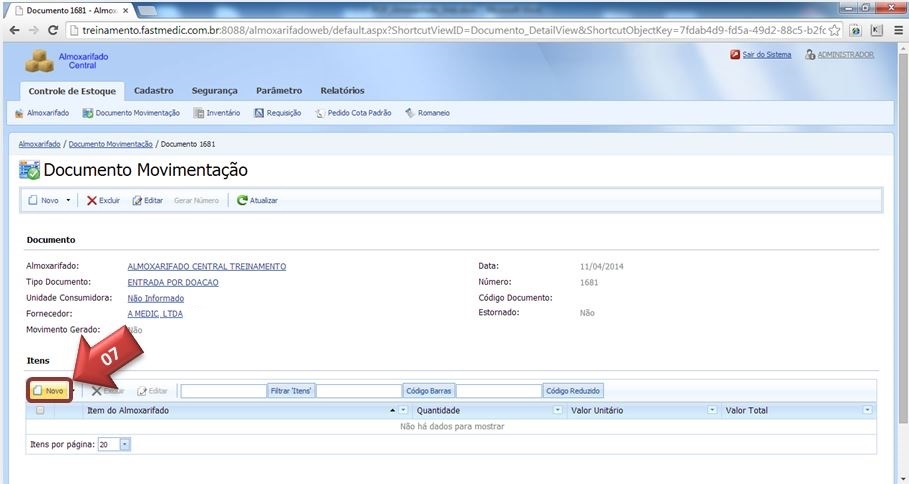
3. Agora que já criou o “cabeçalho” do documento de movimentação, clique em NOVO [07] no bloco ITEM para informar os itens que dará entrada no estoque.
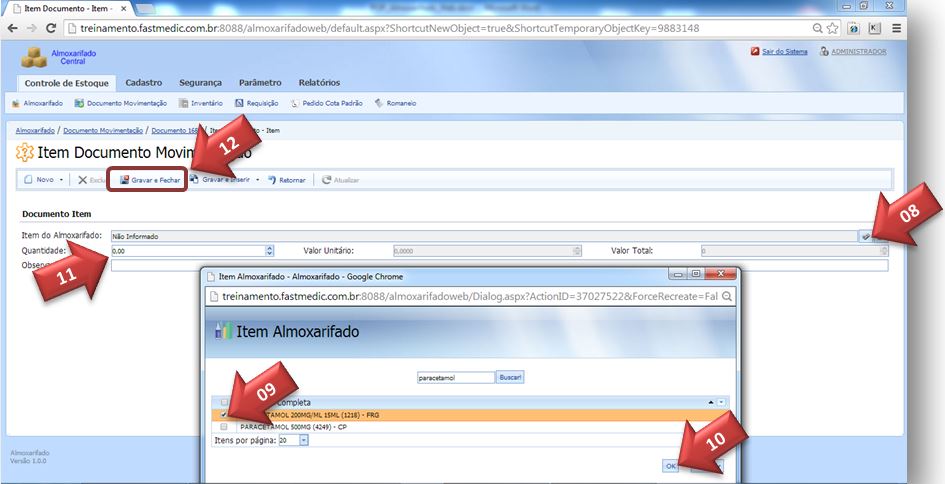
4. Com a tela Item Documento Movimentação aberta, pesquise pelo item desejado [08] e assim que localizado selecione [09] e clique em OK [10]. Informe a quantidade total de entrada (total somando todos os lotes caso exista) [11] e por fim clique em GRAVAR E FECHAR [12]
2. Preencha os campos apresentados na tela seguinte [04]. Em Almoxarifado, informe em qual almoxarifado dará entrada dos itens. Em Tipo de documento, informe que tipo de movimentação fará: Entrada por doação, por devolução ou por remanejamento. Em Unidade consumidora MANTER “NÃO INFORMADO” afinal você está realizando uma entrada e não uma saída. Em Fornecedor informe quem está fornecendo os itens. Caso não encontre o fornecedor em questão, solicite ao GERENTE DO ALMOXARIFADO para que o mesmo seja cadastrado. Em Data, informe qual a data da realização da entrada. Em Número, informe o número do documento de referência do fornecedor para facilitar a rastreabilidade futura. Caso não tenha nenhum número, clique em GERAR NÚMERO [05]. Em Código do documento manter em BRANCO, pois não é um campo obrigatório. Clica em GRAVAR E FECHAR [06]
3. Agora que já criou o “cabeçalho” do documento de movimentação, clique em NOVO [07] no bloco ITEM para informar os itens que dará entrada no estoque.
4. Com a tela Item Documento Movimentação aberta, pesquise pelo item desejado [08] e assim que localizado selecione [09] e clique em OK [10]. Informe a quantidade total de entrada (total somando todos os lotes caso exista) [11] e por fim clique em GRAVAR E FECHAR [12]
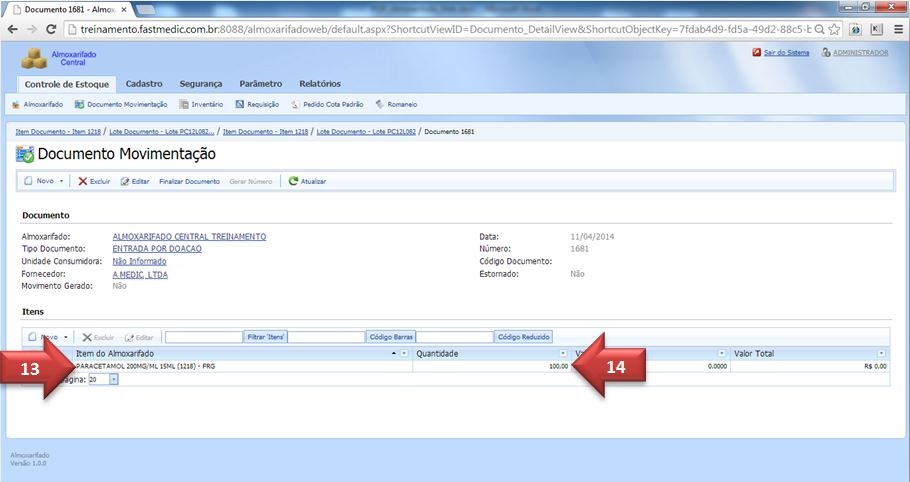
5. Clique sobre o nome do item [13] para informar lote(s), vencimento(s) e quantidade(s) deste item, lembrando que a somatória dos lotes deve ser igual a quantidade total informada [14].
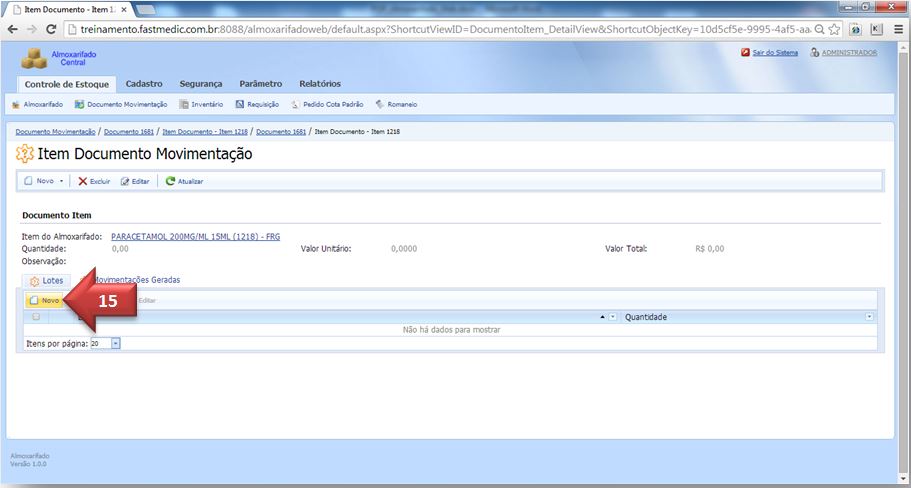
6. Clique em NOVO para incluir um ou mais lotes, validades e quantidades do item [15].
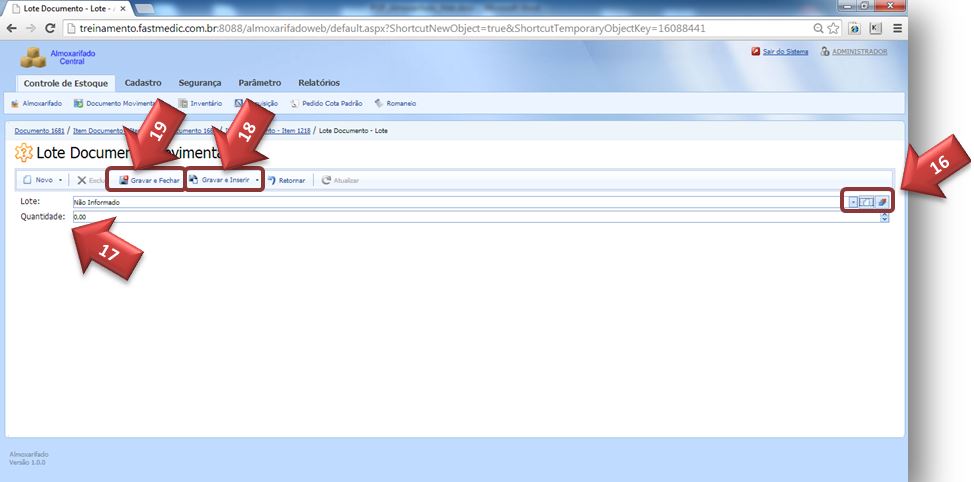
7. Pesquise ou cadastre um lote [16] e informe a quantidade [17] que dará entrada. Se tiver mais lotes do mesmo item, clique em GRAVAR E INSERIR [18], caso contrário, ou seja, se for apenas este item, basta clicar em GRAVAR E FECHAR [19] para concluir esta etapa.
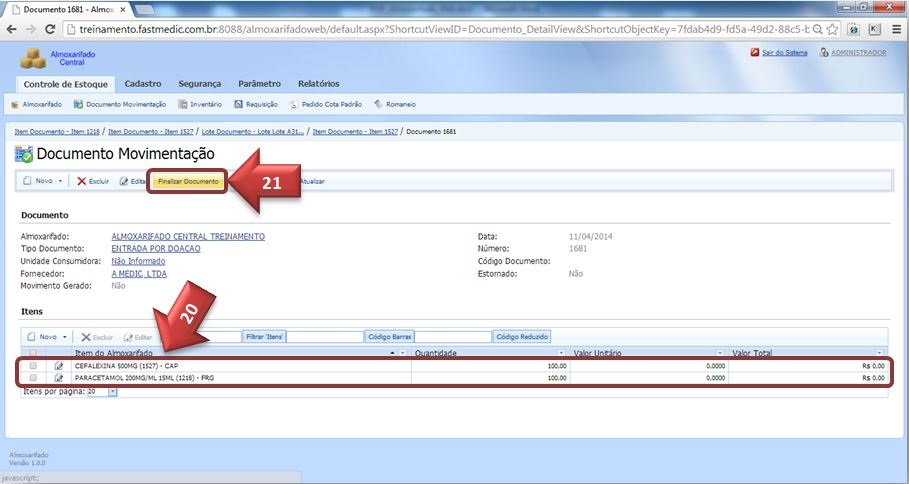
8. Verifique se todos os itens que deseja dar entrada estão contidos na tabela ITENS [20], estando tudo certo, basta efetivar a entrada dos itens, clique em FINALIZA DOCUMENTO [21].
6. Clique em NOVO para incluir um ou mais lotes, validades e quantidades do item [15].
7. Pesquise ou cadastre um lote [16] e informe a quantidade [17] que dará entrada. Se tiver mais lotes do mesmo item, clique em GRAVAR E INSERIR [18], caso contrário, ou seja, se for apenas este item, basta clicar em GRAVAR E FECHAR [19] para concluir esta etapa.
8. Verifique se todos os itens que deseja dar entrada estão contidos na tabela ITENS [20], estando tudo certo, basta efetivar a entrada dos itens, clique em FINALIZA DOCUMENTO [21].
