Acesso Rápido: Operações do Almoxarifado
Este passo somente será necessário se o lote inventariado para o item em questão não existir no estoque eletrônico. Caso contrário vá para o passo seguinte.
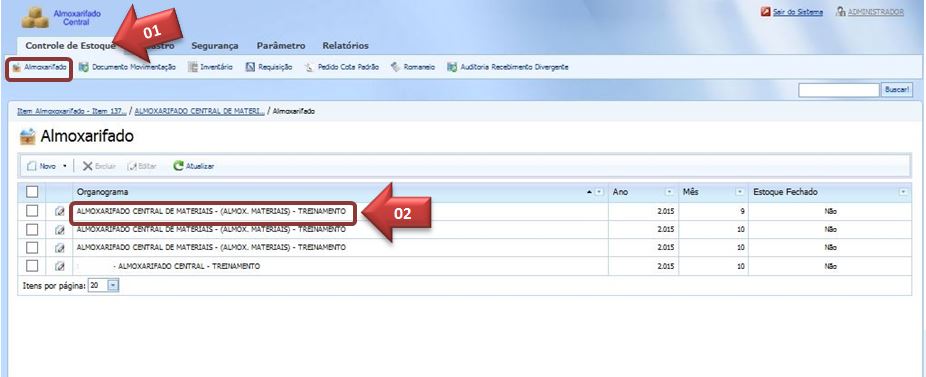
1. Vá em “Controle de Estoque” [01], clique no almoxarifado desejado [02] e em seguida localize o item que deseja acrescentar um novo lote;
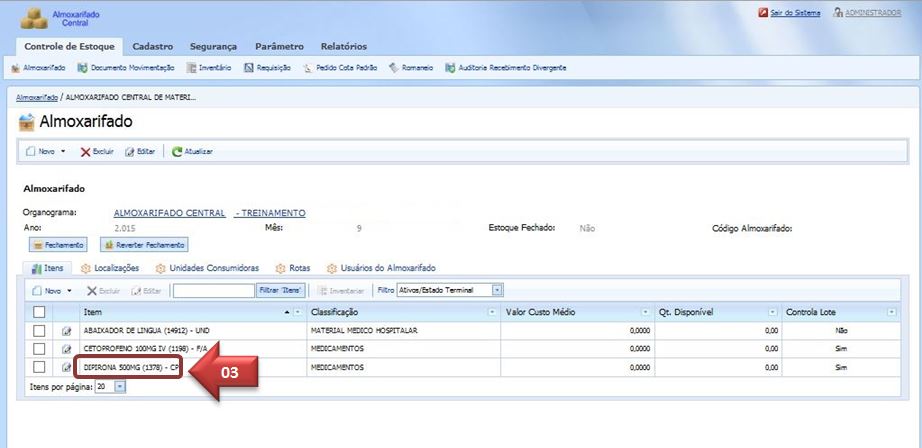
2. Clique no nome do item [03];
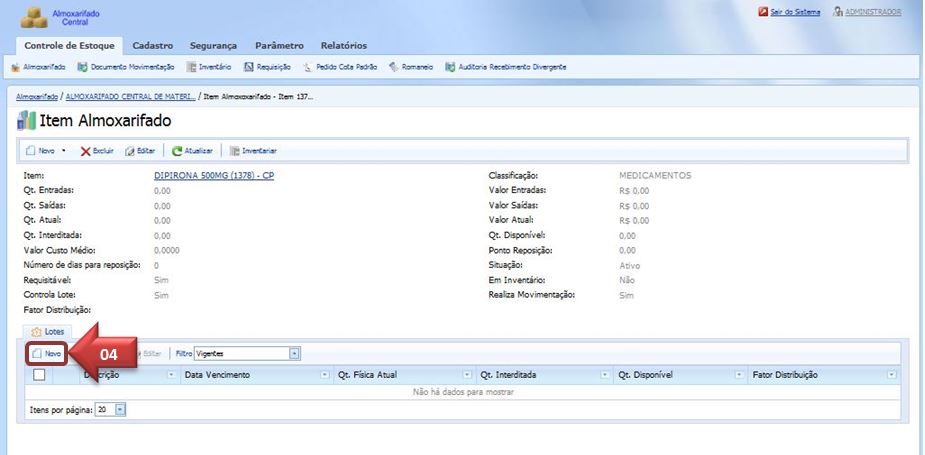
3. Na aba LOTES, clique em “novo” [04];
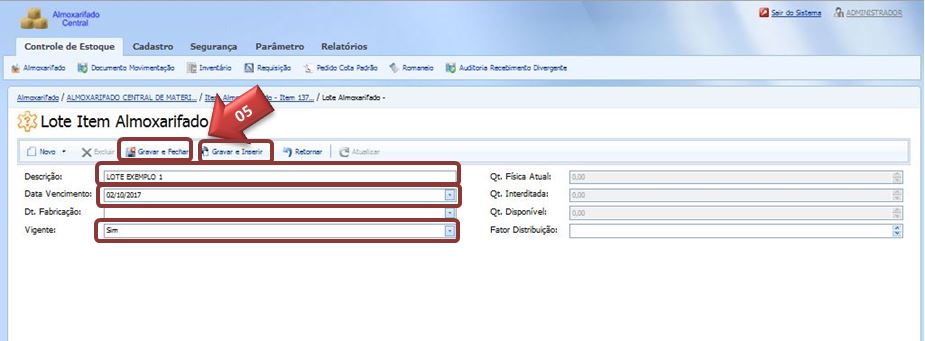
4. Preencha os campos a seguir:
5. Clique em GRAVAR E FECHAR se não for acrescentar mais nenhum lote par este item, ou clique em GRAVAR E INSERIR se for acrescentar mais algum lote para o mesmo item [05];
* OBS: Caso precise corrigir o número de um lote ou a data de vencimento do lote já cadastrado, proceda conforme a seguir:
2. Clique no nome do item [03];
3. Na aba LOTES, clique em “novo” [04];
4. Preencha os campos a seguir:
- Descrição: informe número do lote (campo obrigatório)
- Dt vencimento: informe a data de vencimento (campo obrigatório)
- Dt fabricação: informe a data de fabricação (campo NÃO obrigatório)
- Vigente: mantenha sim.
5. Clique em GRAVAR E FECHAR se não for acrescentar mais nenhum lote par este item, ou clique em GRAVAR E INSERIR se for acrescentar mais algum lote para o mesmo item [05];
* OBS: Caso precise corrigir o número de um lote ou a data de vencimento do lote já cadastrado, proceda conforme a seguir:
I. Vá em “Controle de Estoque”, clique no almoxarifado desejado e em seguida localizar o item que deseja corrigir as informações;
II. Clique no nome do item ;
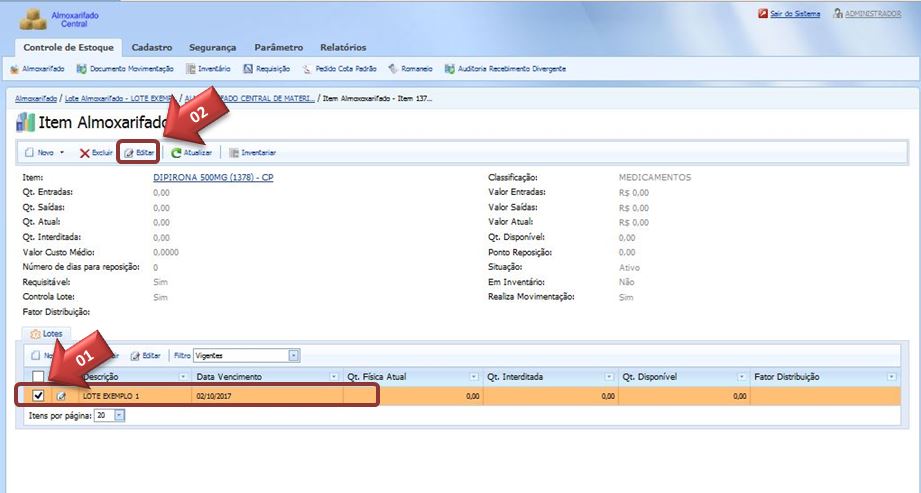
III. Na aba LOTES, marque o lote que deseja corrigir [01] e clique em “editar” [02];
IV. Na tela a seguir altere as informações desejadas, dentre: Descrição, Dt vencimento, Dt fabricação (se julgar necessário) e mantenha sim para o campo vigente.
II. Clique no nome do item ;
III. Na aba LOTES, marque o lote que deseja corrigir [01] e clique em “editar” [02];
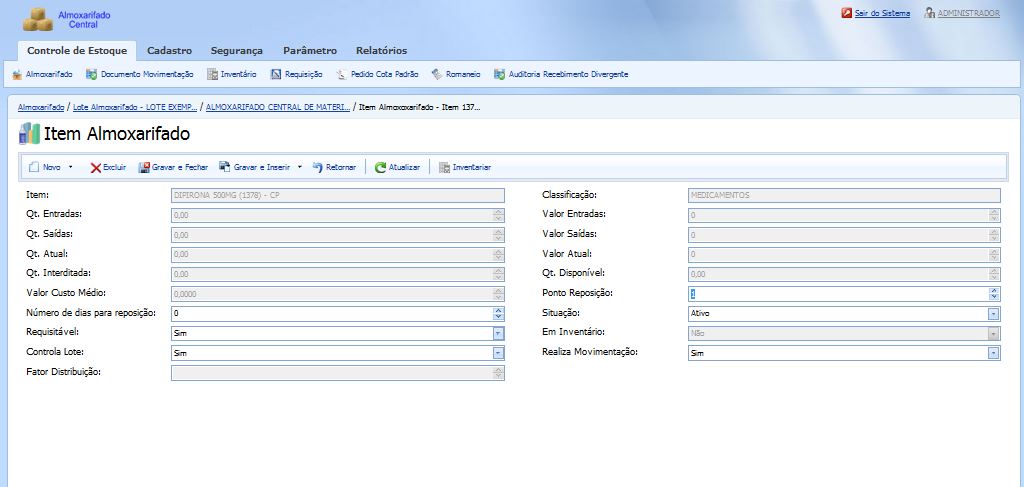
IV. Na tela a seguir altere as informações desejadas, dentre: Descrição, Dt vencimento, Dt fabricação (se julgar necessário) e mantenha sim para o campo vigente.
